Esta guía explica cómo usar un reproductor independiente con tus credenciales de TV8Live. TV8Live no desarrolla, no distribuye ni da soporte a ese software y no está afiliado a ninguno de sus desarrolladores: no usamos su logotipo y no ofrecemos asistencia sobre el reproductor. Para acceder al servicio TV8Live escríbenos por WhatsApp; para un problema propio del reproductor, habla con su desarrollador.
Antes de empezar
Kodi es un software libre de centro multimedia, desarrollado por la fundación XBMC. No contiene canales ni está vinculado a ningún proveedor: es una capa de reproducción de vídeo sobre la que conectas un reproductor IPTV. Instalado en un equipo potente y conectado a tu televisión, puede hacer de servidor para varias pantallas a la vez.
Necesitas
- Un ordenador, un Raspberry Pi o un dispositivo Android
- Kodi instalado desde el sitio oficial o la tienda de tu sistema
- Las tres credenciales del correo de activación
No necesitas
- Una suscripción a otro servicio IPTV
- Una app de pago: los reproductores son gratuitos
Kodi es software de terceros independiente. TV8Live no lo desarrolla, no lo distribuye y no da soporte. El add-on PVR IPTV Smarters también lo ha desarrollado un tercero, no TV8Live.
Procedimiento paso a paso
- 1
Instala Kodi desde una fuente fiable
Descarga Kodi desde el sitio oficial de la fundación o desde la tienda de aplicaciones de tu sistema. Evita los sitios de descarga genéricos: algunos reeempaquetan versiones con módulos adicionales sin controlar.
En Windows, macOS, Linux, Android y Raspberry Pi el procedimiento es el mismo: lanzar el instalador, aceptar las opciones por defecto y abrir Kodi.
- 2
Abre los ajustes y activa las fuentes de terceros
En Kodi abre Ajustes y luego Sistema (Ajustes → Sistema → Complementos). En la columna de la izquierda selecciona Fuentes desconocidas y activa la opción que permite fuentes no reconocidas oficialmente.
Este paso es necesario para poder añadir repositorios de complementos comunitarios. No modifica la seguridad de tu sistema: solo permite que Kodi consulte los repositorios que tú elijas.
- 3
Añade el repositorio de complementos de IPTV Smarters
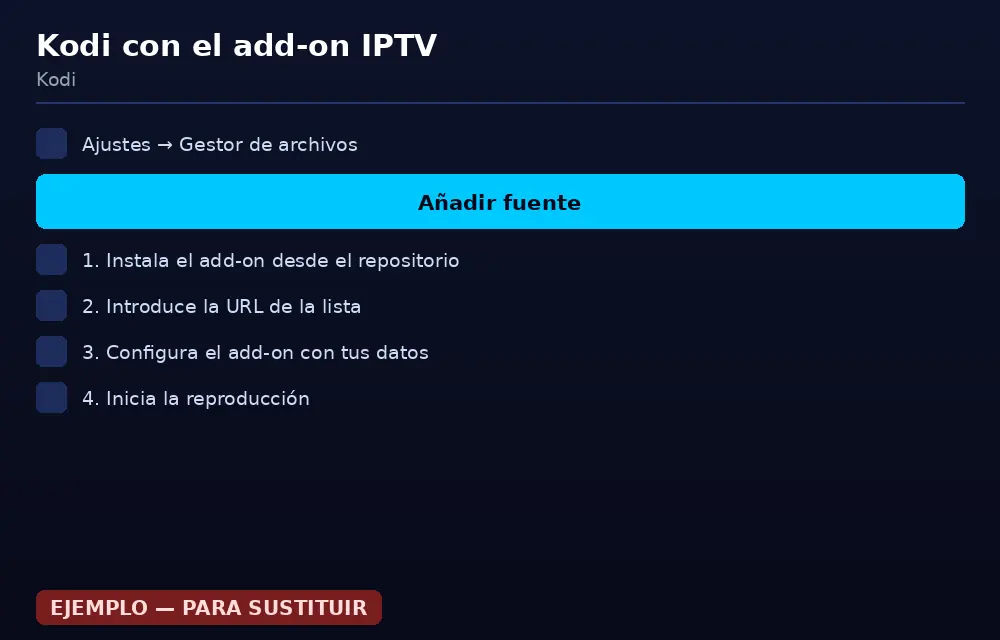
Vuelve a Ajustes → Archivos y elige Añadir fuente. Escribe la dirección web del repositorio oficial del complemento y dale un nombre, por ejemplo «IPTV Smarters». Pulsa Aceptar y selecciona la fuente que acabas de añadir.
No copies y pegues una dirección encontrada en un foro sin comprobar que corresponde al sitio oficial del desarrollador.
- 4
Instala el add-on PVR IPTV Smarters
En el navegador de complementos abre la fuente «IPTV Smarters», luego el repositorio, luego el directorio de complementos de vídeo y, por último, PVR IPTV Smarters Client. Pulsa Instalar y espera la confirmación. Puede instalarse automáticamente una segunda dependencia: acépétala.
- 5
Configura el cliente con tus credenciales
Tras la instalación abre Ajustes → Complementos → Complementos de vídeo → PVR IPTV Smarters Client → Configurar. Introduce tus credenciales: el host es tv8live.com, y el usuario y la contraseña son los recibidos por correo.
La interfaz puede ofrecer un modo M3U: elige el modo de cuenta o credenciales. Si ves la opción de actualización automática, actívala: mantiene la lista de canales al día sin intervención.
Escribe el host, el usuario y la contraseña en los campos previstos. - 6
Reproduce un canal y comprueba la emisión
Vuelve a la pantalla de inicio y abre el grupo TV, y luego el canal que quieras ver. Kodi carga la lista y empieza la reproducción. En el primer arranque, cuenta entre uno y dos minutos de carga.
Si la imagen no aparece en la televisión, normalmente es un problema de resolución: abre los ajustes de Kodi y reduce la resolución de salida.
Si algo no funciona
Antes de reinstalar nada, sigue esta tabla. Los problemas están ordenados de más a menos frecuente. Nueve de cada diez veces la causa es una errata o la conexión, no la cuenta.
| Problema | Causa probable | Qué hacer |
|---|---|---|
| El repositorio no se añade | Dirección mal escrita o fuentes desconocidas no activadas | Comprueba la dirección y que Fuentes desconocidas esté activado en Ajustes → Sistema. |
| El complemento no se instala | Falta una dependencia o versión de Kodi incompatible | Acepta la instalación automática de dependencias; si no, actualiza Kodi desde su fuente oficial. |
| No aparece ningún canal | Credenciales mal escritas o catálogo sin sincronizar | Recopia las tres credenciales del correo y reinicia Kodi. |
| Audio pero no imagen | Resolución de salida incompatible con el televisor | En Ajustes → Sistema → Pantalla, reduce la resolución de salida. |
| Kodi arranca muy lento | Demasiados complementos y caché voluminosa | Desactiva los complementos que no uses y vacía la caché desde Ajustes → Mantenimiento. |
| Carga constante | Conexión o potencia insuficientes | Pasa por cable; en Raspberry Pi, una tarjeta SD de calidad marca la diferencia. |
| Actualización automática desactivada | Opción apagada en la configuración | Reactívala en la configuración del complemento para mantener la lista al día. |
Preguntas frecuentes
¿Qué es Kodi y puedo usarlo con TV8Live?
Kodi es un software libre de centro multimedia, desarrollado por una fundación independiente. No contiene canales ni está vinculado a ningún proveedor: es una capa de reproducción sobre la que conectas un reproductor IPTV como el add-on PVR IPTV Smarters, desarrollado a su vez por un tercero. TV8Live facilita tus credenciales; el software es independiente y no está afiliado.
¿Es seguro Kodi?
Kodi es software libre y muy auditado, pero como todo centro multimedia, es tan seguro como las extensiones que le añadas. Instala solo complementos de repositorios de confianza y comprueba el autor de cada extensión. TV8Live no desarrolla ni recomienda ningún complemento en concreto.
¿Es legal usar Kodi?
Sí. Kodi es un software libre de centro multimedia: es legal instalarlo y usarlo, y solo se vuelve ilegal cargar en él contenido protegido sin autorización. Usa únicamente fuentes cuyos derechos poseas: la página IPTV y la ley lo explica en detalle.
¿Puedo ver la televisión en varios televisores con un solo Kodi?
Es una de las principales ventajas de Kodi en un ordenador potente: puede servir de fuente para varias pantallas. Eso sí, cada televisor debe corresponder a una de las conexiones simultáneas incluidas en tu plan, indicadas en la página de precios.
¿Kodi es demasiado complicado para mí?
Si prefieres una solución en dos clics, un reproductor para Android como Televizo requiere muchas menos manipulaciones. Kodi compensa cuando quieres centralizar varios televisores en un solo dispositivo o disponer de control remoto.
Siguiente paso
Si aún no tienes suscripción, la prueba de 24 horas por 1 € te da acceso inmediato sin pedir tarjeta. Y si prefieres no instalar nada, el reproductor en línea de TV8Live funciona directamente en el navegador. Para cualquier otra duda, empieza por la FAQ.