Questa guida mostra come usare un player indipendente con i dati di accesso TV8Live. TV8Live non sviluppa, non distribuisce e non supporta questo software e non è affiliato al suo sviluppatore: non usiamo il suo logo e non offriamo assistenza sul player. Per l’accesso al servizio TV8Live scrivici su WhatsApp, per problemi specifici del player rivolgiti allo sviluppatore.
Prima di iniziare
Kodi è una scelta diversa rispetto agli altri player di questa guida: non è un’app fatta per la televisione, è un centro multimediale che gira sul tuo computer. Conviene se vuoi un ambiente flessibile, con possibilità di organizzare la lista a tuo piacimento. Se invece vuoi la soluzione più rapida in televisione, parti da Televizo.
Serve avere
- Un computer Windows, Linux o macOS con Kodi installato dalla fonte ufficiale
- L’URL della playlist dalla tua area utente TV8Live
- Una connessione internet stabile
Non serve
- {icon("cross")} Un abbonamento di un altro servizio IPTV
- {icon("cross")} Un’app a pagamento: i player sono gratuiti
Per l’uso in televisione valuta la guida Android e TV box; per l’accesso immediato senza installazioni c’è il player online.
Procedimento passo passo
- 1
Scarica Kodi dalla fonte ufficiale
Vai sul sito del progetto Kodi, scarica la versione compatibile con il tuo sistema operativo e installala. Non scaricare Kodi da store di terze parti: le versioni ricostruite sono la causa più comune di problemi di stabilità e di comportamenti anomali.
Se lo installi su un Raspberry Pi o su un’altro sistema embedded, segui la documentazione del progetto.
- 2
Apri Kodi e concedi le impostazioni avanzate
Al primo avvio Kodi chiede di scegliere le impostazioni: seleziona Esperto (o «Advanced» in inglese) per poter gestire le sorgenti video.
Alcune funzioni di IPTV richiedono di installare componenti aggiuntivi: quando Kodi lo chiede, autorizzali, ma verifica sempre che la fonte sia il repository ufficiale del progetto.
- 3
Apri le impostazioni e il gestore file
Dalla schermata principale seleziona Impostazioni (l’icona a ingranaggio), poi File manager. Nella colonna di sinistra vedrai «Le mie sorgenti video».
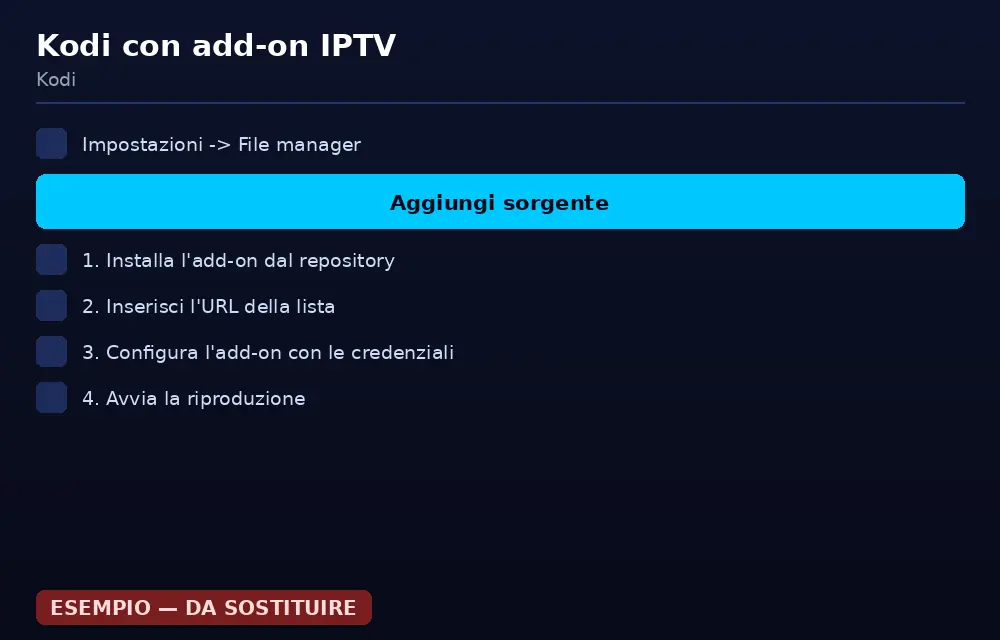
Da Impostazioni > File manager arrivi alla gestione delle sorgenti video. - 4
Aggiungi la sorgente video
Premi «Aggiungi sorgente». Nella finestra che compare scegli «Aggiungi» e incolla l’indirizzo della tua playlist TV8Live. In questa guida lo indichiamo come
URL_DELLA_TUA_PLAYLIST.Premi OK due volte: alla prima per confermare il tipo di contenuto, alla seconda per dare un nome alla sorgente, per esempio «TV8Live».
- 5
Avvia la riproduzione dalla sezione TV
Torna alla schermata principale e apri TV. Comparirà l’elenco delle sorgenti configurate: seleziona quella appena creata. L’add-on di base di Kodi può scansionare la lista in modo autonomo.
Attendi che il caricamento finisca. Su computer meno potenti può mettere anche un minuto.
- 6
Verifica la riproduzione
Seleziona un canale dalla lista e premi play. Se compare una schermata di configurazione dell’add-on, inserisci i dati richiesti con le informazioni ricevute via e-mail.
Per il formato video, se l’audio si sente ma l’immagine no, prova a cambiare l’impostazione «Output video» nelle preferenze di Kodi.
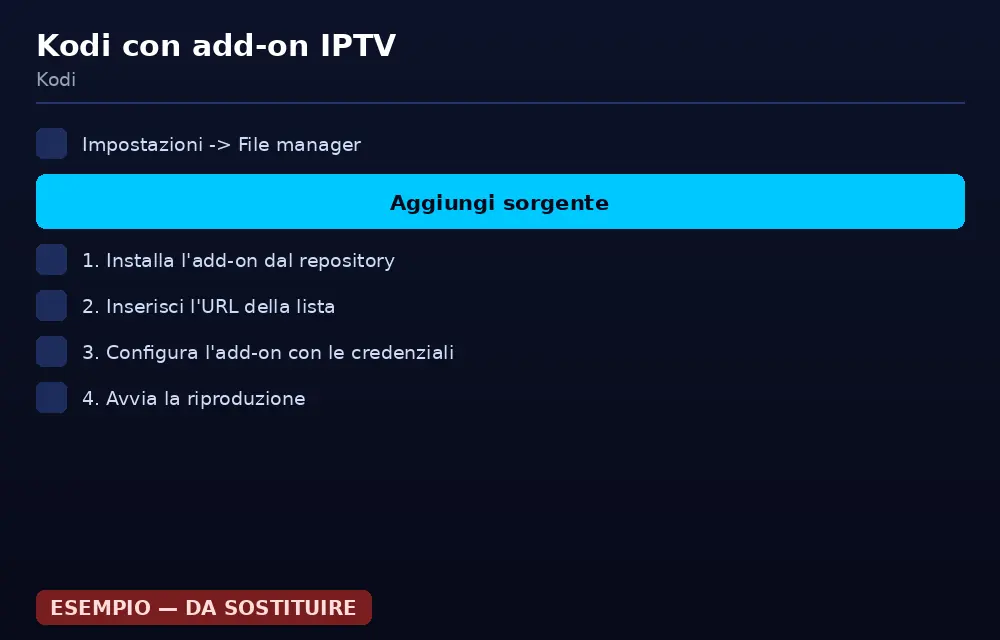
Dopo la scansione, la lista compare nella sezione TV di Kodi. - 7
Ottimizza per il tuo computer
Per un uso fluido, chiudi le applicazioni superflue e aumenta la memoria disponibile. Nelle preferenze di Kodi puoi attivare la cache e ridurre il carico durante la scansione della lista.
Se colleghi il computer al televisore via HDMI, usa la modalità finestra piena con F11 per un’immagine a tutto schermo.
Kodi, privacy e componenti aggiuntivi
Vale la pena spendere due paragrafi su privacy e sicurezza, percheè il punto in cui il progetto viene piuù frainteso.
- {icon("check")} Il software è libero e sicuro. Kodi è pubblicato con licenza GPL, il suo codice è pubblico e chi lo distribuisce può essere verificato.
- {icon("check")} Le playlist non sono nel software. Kodi non contiene canali: mostra quelli che tu gli fornisci. È il tuo servizio a decidere cosa puoi guardare in modo lecito.
- {icon("check")} Attenzione ai repository. Installa componenti solo dal repository ufficiale del progetto Kodi. I repository di terze parti possono contenere software non verificato.
- {icon("check")} TV8Live non è affiliato a Kodi. Forniamo i dati di accesso al nostro servizio; per problemi specifici del software di Kodi rivolgiti alla community del progetto.
Se preferisci non installare nulla, il player online di TV8Live funziona nel browser e ha le stesse funzioni di base.
Se qualcosa non funziona
Prima di reinstallare qualsiasi cosa, segui questa tabella. Nell’ordine in cui sono elencati i problemi, dal più comune al meno comune. Quasi sempre la causa è un errore di battitura o una connessione, non l’account.
| Problema | Causa probabile | Cosa fare |
|---|---|---|
| Kodi si blocca all’avvio | Memoria insufficiente o plugin incompatibili | Chiudi gli altri programmi, disattiva i plugin non necessari e riavvia. |
| La sorgente non compare nella sezione TV | Sorgente non configurata correttamente | Ricontrolla in Impostazioni > File manager che il percorso e il tipo di contenuto siano corretti. |
| Nessun canale nella lista | Scansione non completata | Forza una riscansione dalla sezione TV e attendi il completamento. |
| Audio sì, video no | Output video impostato male | Nelle preferenze di Kodi prova «Autodetect» o un altro output. |
| Non riproduce nulla | Codec HEVC non supportato | Attiva la decodifica hardware nelle impostazioni di sistema del tuo computer. |
| Ago con scatti | Codec non ottimizzato per la CPU | Chiudi le applicazioni pesanti o usa la decodifica hardware. |
| Kodi si aggiorna da solo | Repository terze parti non sicuri | Disinstalla i repository aggiunti da fonti non ufficiali e tieni aggiornato Kodi dal sito del progetto. |
Domande frequenti
Kodi cos’è e serve davvero per IPTV?
Kodi è un centro multimediale gratuito e open source che gira su Windows, Linux, macOS, Android e Raspberry Pi. Non è un’app IPTV: è un contenitore in cui puoi installare componenti aggiuntivi, come il modulo che ti permette di leggere una playlist TV8Live. È la soluzione più versatile, ma anche la più articolata.
Kodi è legale?
Sì. È un software libero, distribuito con licenza GPL e utilizzabile anche solo come player di file locali. A rendere illecito un uso specifico è il contenuto, non il programma. Noi non forniamo contenuti protetti senza autorizzazione: distribuiamo solo canali e VOD per cui abbiamo i diritti.
Come faccio a installare il componente per IPTV?
Apri le impostazioni di Kodi, vai su File manager e usa «Aggiungi sorgente». Inserisci come percorso l’indirizzo della playlist fornito da TV8Live, seleziona «MPEG TS» come tipo di contenuto e dai un nome alla sorgente. Poi apri «TV» e seleziona la sorgente appena creata.
Perché Kodi si blocca o si chiude?
Su sistemi con poca memoria si blocca spesso. Chiudi tutto il resto, aumenta la memoria disponibile e usa la versione più leggera di Kodi. Se hai un televisore, Kodi va installato sul computer e il computer va collegato via HDMI.
Kodi è supportato da TV8Live?
No: è un progetto indipendente. TV8Live ti fornisce i dati di accesso; per problemi specifici di Kodi devi rivolgerti alla community del progetto. Se vuoi una soluzione più immediata, guarda il nostro player online.
Prossimo passo
Se non hai ancora un abbonamento attivo, la prova di 24 ore a 1 € ti dà accesso immediato senza addebiti per 24 ore. Se invece preferisci non installare nulla, il player online di TV8Live funziona direttamente nel browser. Per qualsiasi altro dubbio, parti dalle FAQ.