Questa guida mostra come usare un player indipendente con i dati di accesso TV8Live. TV8Live non sviluppa, non distribuisce e non supporta questo software e non è affiliato al suo sviluppatore: non usiamo il suo logo e non offriamo assistenza sul player. Per l’accesso al servizio TV8Live scrivici su WhatsApp, per problemi specifici del player rivolgiti allo sviluppatore.
Prima di iniziare
Nanomid è una buona scelta se il tuo televisore o la tua TV box sono datati: è un player leggero che gira bene anche con poca memoria, e ha un interfaccia fra le più semplici in assoluto. Se invece cerchi qualcosa di più completo, la guida Televizo fa per te.
Serve avere
- Un dispositivo Android o Android TV
- I tre dati di accesso dall’e-mail di attivazione
- Almeno 100 MB di spazio libero
Non serve
- {icon("cross")} Un abbonamento di un altro servizio IPTV
- {icon("cross")} Un’app a pagamento: i player sono gratuiti
Non sai quale dispositivo comprare? Consulta la guida App IPTV per Android. Se non vuoi installare nulla, prova il player online.
Procedimento passo passo
- 1
Cerca l’app nel Google Play Store
Apri lo Store e cerca Nanomid nella barra di ricerca. Prima di installare, controlla il nome dello sviluppatore: ci sono più applicazioni con nomi simili che non hanno nulla a che fare con il player.
Se non trovi l’app, passa a Televizo.
- 2
Installa e avvia
Premi «Installa» e attendi il completamento. L’app occupa poco spazio ed è abbastanza leggera, quindi è adatta anche a televisori o box con caratteristiche entry level. Avviala dal menu applicazioni.
- 3
Tocca il pulsante di accesso
All’avvio compare la schermata principale con le categorie di canali e, in basso o nell’angolo, il pulsante Accedi o l’icona delle impostazioni con la voce «Login». Toccalo per arrivare ai campi di accesso.
- 4
Compila host, nome utente e password
Inserisci l’host tv8live.com, il nome utente e la password ricevuti via e-mail. Copiali esattamente come sono, senza aggiungere spazi.
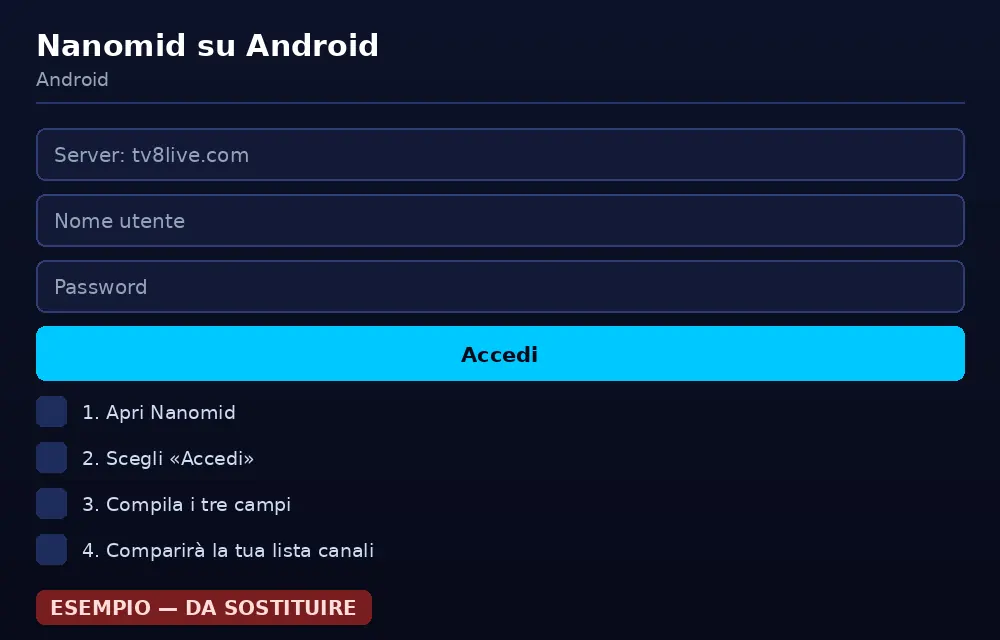
Host, nome utente e password: i tre dati che ricevi via e-mail. - 5
Premi «Accedi»
Conferma l’accesso. Al primo caricamento il player scarica il catalogo: attendi senza chiudere l’app. Se dopo trenta secondi non è successo nulla, controlla la connessione e ricomincia.
- 6
Esplora la lista e scegli un canale
Una volta dentro vedrai i canali organizzati per categoria e la sezione VOD. Tocca un canale per avviare la riproduzione. La navigazione avviene con il telecomando, col touchpad o con una tastiera USB se preferisci.
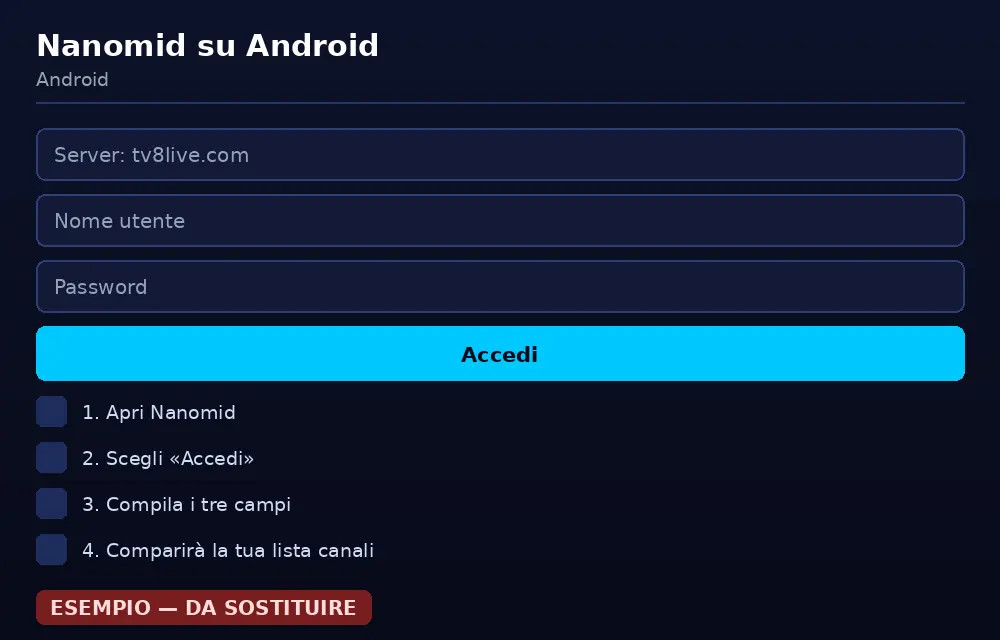
La lista canali compare subito dopo l'accesso, senza altre impostazioni. - 7
Personalizza la tua esperienza
Nelle impostazioni del player trovi le opzioni di tema, dimensione dei caratteri e preferiti. Salva i canali che guardi spesso nella lista dei preferiti: li ritrovi al primo avvio senza sfogliare le categorie.
Attiva l’avvio automatico del player dalle impostazioni del sistema, come spiegato nella guida Televizo.
Nanomid o Televizo: quale dei due
Sono i due player che si somigliano di piuù. La differenza pratica è minima sulla carta e concreta sul campo.
| Nanomid | Televizo | |
|---|---|---|
| Peso e memoria | Molto leggero | Leggero |
| Schermata di login | Tre campi | Tre campi |
| Guida elettronica | Sì | Sì |
| Registrazione | No | No |
| Su dispositivi con 1 GB di RAM | Scelta migliore | Puoò rallentare |
| Aggiornamenti frequenti | Meno frequenti | Più frequenti |
| Guida sul sito | Nanomid | Televizo |
Quante connessioni contemporanee
Ogni dispositivo aperto nello stesso momento occupa una delle connessioni incluse nel tuo piano: una per la prova di 24 ore, due per i piani mensili e trimestrali, tre per l’annuale. Superare il limite non è un errore grave, ma fa saltare lo streaming su tutti i dispositivi contemporaneamente. Se guardi sul televisore mentre il telefono ha ancora Nanomid aperto in secondo piano, stai usando due connessioni: chiudilo e risolvi. I dettagli sono nella pagina dei piani.
Se il player parte ma la lista resta vuota
È il problema piuù frequente su Nanomid, e si risolve quasi sempre in quattro passi.
- {icon("check")} Controlla l’host: deve essere esattamente
tv8live.com, senza slash finale. - {icon("check")} Copia di nuovo nome utente e password dall’e-mail: uno spazio invisibile in coda è la causa numero uno.
- {icon("check")} Chiudi e riavvia l’app: al primo accesso il catalogo viene scaricato interamente e a volte l’operazione si blocca.
- {icon("check")} Verifica la rete aprendo una pagina qualsiasi dal browser del televisore.
Se dopo questi quattro passi la lista è ancora vuota, il problema non è dalla tua parte: scrivici e verifichiamo l’attivazione del tuo account.
Se qualcosa non funziona
Prima di reinstallare qualsiasi cosa, segui questa tabella. Nell’ordine in cui sono elencati i problemi, dal più comune al meno comune. Quasi sempre la causa è un errore di battitura o una connessione, non l’account.
| Problema | Causa probabile | Cosa fare |
|---|---|---|
| L’app non compare nel Play Store | Non disponibile per il tuo dispositivo | Non usare APK esterni: passa a Televizo o al player online. |
| Accesso rifiutato | Dati digitati male | Ricopia i tre dati dall’e-mail. L’host è tv8live.com. |
| La lista non si carica | Primo caricamento interrotto o connessione assente | Riavvia il player, verifica la rete e riprova. |
| Il player si chiude da solo | Memoria insufficiente sul dispositivo | Libera spazio eliminando app inutilizzate e riavvia il televisore. |
| «Impossibile decifrare» | Codec del canale non supportato | Aggiorna il firmware del televisore, se disponibili. |
| Va in buffering | Wi-Fi debole | Avvicina il dispositivo al router o usa una connessione via cavo. |
| Nessuna guida elettronica | Dati EPG non disponibili per il canale | È normale: alcuni canali non hanno una guida. Ricarica la lista. |
Domande frequenti
Cos’è Nanomid?
Nanomid è un player IPTV gratuito per Android e Android TV, leggero e con un’interfaccia essenziale. La sua caratteristica è proprio la semplicità: tre campi da compilare e si entra. Perfetto per dispositivi entry level con poca memoria.
Nanomid è disponibile nel Play Store?
Se non compare nello store ufficiale del tuo dispositivo, non scaricare APK da siti di terze parti. Usa un player disponibile ufficialmente come Televizo, oppure guarda dal player online di TV8Live, senza installare nulla.
Nanomid funziona su Fire TV?
Fire TV usa Android TV come sistema, quindi in linea di principio funziona. Se però l’app non è ottimizzata per i dispositivi con processore a 64 bit, potrebbe essere lenta: la guida Facile TV è la via più breve su Fire TV.
Il player si blocca sul mio televisore, cosa può fare?
Su televisori con poco spazio libero o con processore debole succede spesso. Elimina le app inutilizzate per liberare memoria, riavvia il televisore e prova un player più leggero.
Come cambio l’aspetto del player?
Molti player permettono di scegliere il tema e la disposizione degli elementi. Le opzioni esatte dipendono dalla versione: cerca la sezione impostazioni o preferenze del player. Non influisce in alcun modo sulla qualità dello streaming.
Prossimo passo
Se non hai ancora un abbonamento attivo, la prova di 24 ore a 1 € ti dà accesso immediato senza addebiti per 24 ore. Se invece preferisci non installare nulla, il player online di TV8Live funziona direttamente nel browser. Per qualsiasi altro dubbio, parti dalle FAQ.