Questa guida mostra come usare un player indipendente con i dati di accesso TV8Live. TV8Live non sviluppa, non distribuisce e non supporta questo software e non è affiliato al suo sviluppatore: non usiamo il suo logo e non offriamo assistenza sul player. Per l’accesso al servizio TV8Live scrivici su WhatsApp, per problemi specifici del player rivolgiti allo sviluppatore.
Prima di iniziare
Prima di aprire il player, verifica di avere a portata di mano tre cose: un computer Windows aggiornato, una connessione internet e i dati di accesso del tuo abbonamento. Se non hai ancora un abbonamento, la prova di 24 ore a 1 € non addebita nulla per 24 ore e si attiva in pochi secondi.
Serve avere
- Un computer Windows 10 o successivo con almeno 2 GB di RAM liberi
- Una connessione stabile — 10 Mbps bastano per lo streaming stabile
- I tre dati di accesso dall’e-mail di attivazione
Non serve
- {icon("cross")} Un abbonamento di un altro servizio IPTV
- {icon("cross")} Un’app a pagamento: i player sono gratuiti
Se il tuo obiettivo è guardare in televisione e non al computer, valuta prima una TV box: la guida App IPTV per Android spiega cosa cercare.
Procedimento passo passo
- 1
Scegli dove installarlo
IPTV Smarters Pro gira su Android, Android TV e Fire TV. Se guardi in televisione scegli la versione per Android TV: l’interfaccia è pensata per essere usata con il telecomando. Su telefono e tablet va benissimo la versione normale.
- 2
Installa dal Play Store
Cerca «IPTV Smarters Pro” nello store e verifica l’editore prima di installare. Su Fire TV apri l’Appstore e fai la stessa ricerca.
Non scaricare mai un APK da siti di terze parti. Un file installato a mano può contenere qualsiasi cosa, ed è spesso il modo più semplice per ritrovarsi con software non richiesto. Se nel risultato di ricerca non riconosci l’editore ufficiale, prova un player alternativo.
Verifica sempre l'editore prima di installare. - 3
Scegli il metodo di login corretto
All’avvio il player propone più metodi di accesso. Per TV8Live scegli login con nome utente e password: evita le opzioni che chiedono di caricare un file M3U, perché i tuoi dati sono gestiti centralmente e non hai una playlist da caricare.
- 4
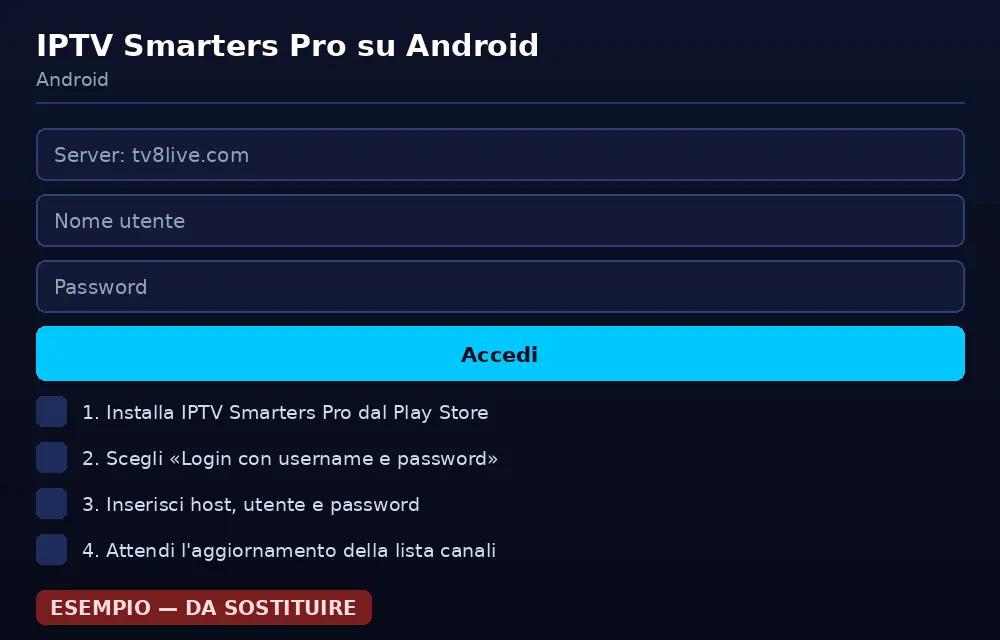
Inserisci host, nome utente e password
Compila i tre campi con i dati dell’e-mail. Nell’host scrivi tv8live.com senza
http://e senza slash finale. Incolla la password senza aggiungere spazi.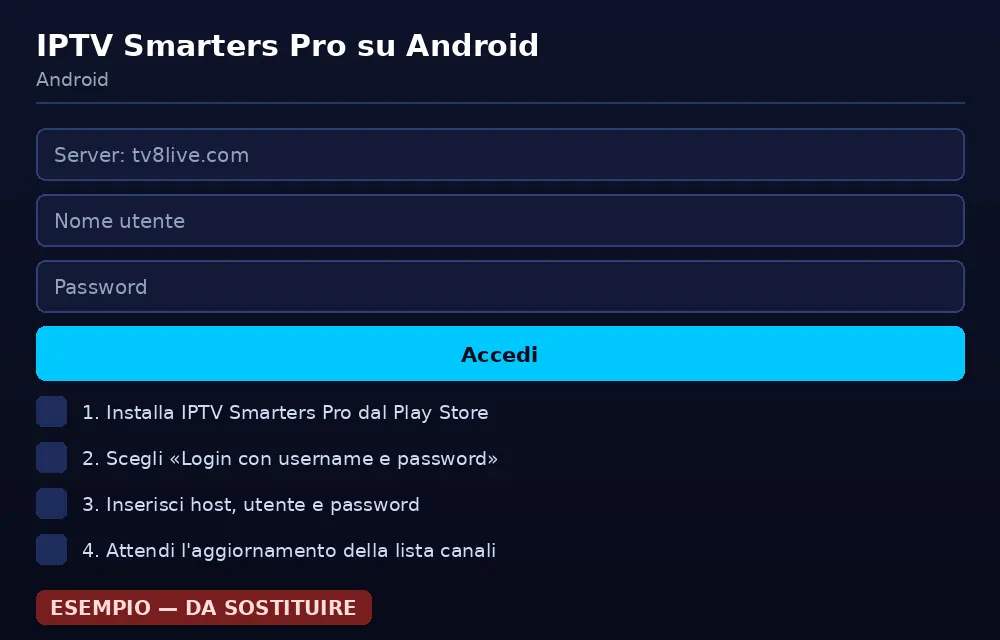
Tre campi, nessuna registrazione: compila e premi accesso. - 5
Premi Accedi e attendi il caricamento
Al primo accesso il player scarica il catalogo: può richiedere mezzo minuto a seconda della connessione. Non chiudere l’app durante il caricamento.
- 6
Controlla lista canali e guida elettronica
Se l’accesso è riuscito vedrai la lista canali raggruppata per categorie. Su Android TV l’interfaccia mostra la guida elettronica accanto a ogni canale, utile per orientarsi la sera.
Alcuni canali non hanno una guida associata: è normale e non indica un problema.
- 7
Recupera i tre dati dalla tua e-mail
Apri il messaggio di attivazione e individua host, nome utente e password. In questa guida compaiono come
tv8live.com,TUA_USERNAMEeTUA_PASSWORD. L’host è sempre lo stesso: se nell’e-mail trovi qualcos’altro, usa esattamente quello che ti è stato dato.Non salvare le credenziali in un file di testo condiviso, in una chat di gruppo o nelle note del telefono. Servono solo durante la configurazione e se in futuro reinstalli il player.
- 8
Scarica il player da una fonte ufficiale
Recupera la versione desktop per Windows dalla pagina ufficiale dello sviluppatore o da un canale di distribuzione ufficiale. Prima di installare, controlla il nome dello sviluppatore e che l’indirizzo corrisponda al sito ufficiale.
Non scaricare file da link promozionali, da siti di download generici o da annunci che trovi nei motori di ricerca. Se ti viene chiesto di installare programmi aggiuntivi durante l’installazione, annulla: un player multimediale non ha bisogno di software satellite.
Verifica sempre l'editore e l'indirizzo prima di avviare l'installazione. - 9
Fai partire l’installazione
Apri il file scaricato e segui le indicazioni. L’installazione richiede pochi secondi e non chiede permessi strani. Se Windows mostra un avviso di SmartScreen, verifica di aver scaricato dal sito ufficiale prima di procedere.
Al termine, apri il player dal menu Start. La prima schermata mostra solitamente l’opzione di accesso con nome utente e password.
- 10
Scegli il metodo di login corretto
All’avvio il player propone diversi metodi di accesso. Per TV8Live scegli quello basato su nome utente e password: evita le opzioni che richiedono di caricare un file M3U, perché i tuoi dati sono gestiti centralmente e non hai una playlist da caricare.
Se l’opzione non compare, scorri le altre schermate iniziali fino a trovarla.
- 11
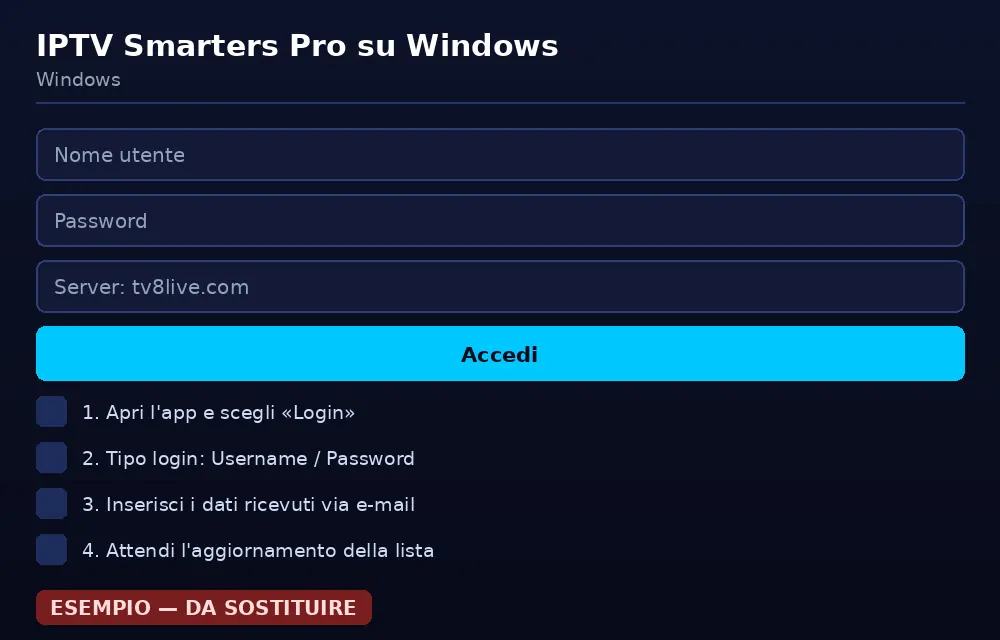
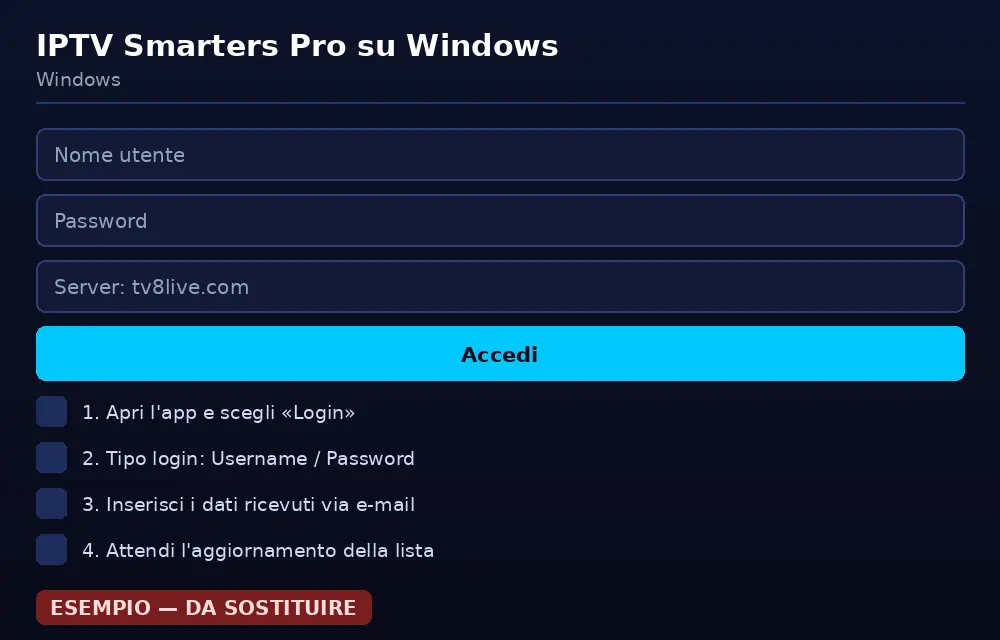
Inserisci host, nome utente e password
Compila i tre campi con i dati dell’e-mail. Nella casella dell’host scrivi tv8live.com senza aggiungere
http://e senza slash finale. Incolla la password senza aggiungere spazi.Alcuni player sono sensibili alle maiuscole: se l’accesso viene rifiutato, prova a digitarlo a mano invece di incollare.
Tre campi, nessuna registrazione: compila e premi il pulsante di accesso. - 12
Premi Accedi e attendi il caricamento
Al primo accesso il player scarica il catalogo: può richiedere mezzo minuto a seconda della connessione. Non chiudere il programma durante il caricamento, anche se sembra bloccato.
Se l’operazione si blocca, verifica la connessione internet aprendo un’altra pagina dal browser e poi ricomincia.
- 13
Controlla lista canali e guida elettronica
Se l’accesso è riuscito vedrai la lista canali, raggruppata per categorie. Apri una categoria e seleziona un canale per iniziare a guardare. La guida elettronica, quando disponibile, indica cosa è in onda in quel momento.
Alcuni canali potrebbero non avere una guida associata: è normale e non indica un problema.
- 14
Passa al televisore
Se vuoi guardare sul televisore, collega il computer con un cavo HDMI, scegli l’ingresso giusto e porta il player a schermo intero con F11. Da lì in poi usi i tasti del televisore o la tastiera per cambiare canale.
Nota bene: il computer deve restare acceso e il player in primo piano.
Se qualcosa non funziona
Prima di reinstallare qualsiasi cosa, segui questa tabella. Nell’ordine in cui sono elencati i problemi, dal più comune al meno comune. Quasi sempre la causa è un errore di battitura o una connessione, non l’account.
| Problema | Causa probabile | Cosa fare |
|---|---|---|
| Accesso rifiutato | Errore di battitura o spazi nella password | Ricopia i tre dati dall’e-mail senza modificarli. L’host è tv8live.com, senza slash finale. |
| Accesso ok, lista canali vuota | Account non ancora attivato o catalogo non caricato | Attendi il caricamento, poi riavvia il player. Se resta vuota, verifica lo stato del tuo abbonamento via e-mail. |
| Player lento o si blocca | Versione vecchia del programma | Aggiornalo dalla stessa fonte ufficiale, riavvia il computer e riprova. |
| Audio sì, video no | Uscita video impostata su un formato non supportato | Nelle impostazioni del player passa l’uscita video da «automatica» a «compatibile». |
| Buffering continuo | Connessione insufficiente | Verifica la velocità reale, avvicinati al router o passa al cavo Ethernet. |
| Non compare la guida elettronica | Dati EPG non disponibili per quel canale | È normale per alcuni canali. Ricarica la lista; se non compare su nessun canale, chiedi verifica al supporto. |
| Impossibile installare | Download nontrusted o software non più disponibile | Non usare file di terze parti. Prova un player alternativo come Televizo o guarda dal player online. |
Domande frequenti
Cos’è IPTV Smarters Pro e posso usarlo con TV8Live?
IPTV Smarters Pro è un lettore multimediale indipendente: non contiene canali, si limita a mostrare quelli che gli fornisci. TV8Live fornisce i dati di accesso al proprio servizio, il player fa il resto. Non c’è alcun rapporto tra le due cose: verifica sempre l’origine del software che installi.
IPTV Smarters Pro è sicuro su Windows?
La sicurezza dipende interamente da dove lo scarichi. Usa soltanto il sito ufficiale dello sviluppatore o uno store riconoscibile, verifica l’editore prima dell’installazione e non accettare richieste di credenziali in popup che compaiono all’avvio. TV8Live non controlla il software e non può garantire programmi scaricati da terzi.
Perché l’accesso viene rifiutato?
Nove volte su dieci è un errore di battitura. Controlla che l’host sia tv8live.com senza slash finale, che la password non abbia spazi in testa o in coda e che le maiuscole corrispondano. Se l’account è scaduto o non è stato ancora attivato, l’accesso verrà rifiutato comunque: in quel caso verifica lo stato dalla tua e-mail.
Il player si blocca o si chiude da solo?
Su Windows capita con versioni molto vecchie. Aggiorna il player dalla stessa fonte da cui lo hai installato, riavvia il computer e riprova. Se il problema insiste, prova un player alternativo più leggero come Televizo oppure guarda dal player online di TV8Live, senza installare nulla.
Come faccio a passare dal computer al televisore?
Collega il pc al televisore con un cavo HDMI, seleziona l’ingresso video corrispondente e il player mostrerà l’immagine a schermo intero con il suo telecomando o con i tasti media della tastiera. Se l’audio esce ma l’immagine no, cambia l’uscita video del player da automatica a compatibile.
Prossimo passo
Se non hai ancora un abbonamento attivo, la prova di 24 ore a 1 € ti dà accesso immediato senza addebiti per 24 ore. Se invece preferisci non installare nulla, il player online di TV8Live funziona direttamente nel browser. Per qualsiasi altro dubbio, parti dalle FAQ.