Cette guide explique comment utiliser un lecteur indépendant avec vos identifiants TV8Live. TV8Live ne développe pas, ne distribue pas et ne supporte pas ce logiciel et n'est affilié à aucun de ses développeurs : nous n'utilisons pas son logo et n'assurons pas l'assistance sur le lecteur. Pour l'accès au service TV8Live, écrivez-nous sur WhatsApp ; pour un problème propre au lecteur, adressez-vous à son développeur.
Avant de commencer
Avant d'ouvrir le lecteur, vérifiez que vous avez sous la main trois choses : un ordinateur Windows à jour, une connexion internet et les identifiants de votre abonnement. Si vous n'avez pas encore d'abonnement, l'essai de 24 heures à 1 € ne demande aucun prélèvement et s'active en quelques secondes.
Il vous faut
- Un ordinateur sous Windows 10 ou ultérieur avec au moins 2 Go de RAM libres
- Une connexion stable — 10 Mbit/s suffisent pour une lecture fluide
- Les trois identifiants reçus par e-mail à l'activation
Inutile
- Un abonnement à un autre service IPTV
- Une application payante : les lecteurs sont gratuits
Si votre objectif est de regarder sur un téléviseur et non sur l'ordinateur, choisissez d'abord une TV box : la page IPTV sur Android explique ce qu'il faut chercher.
Procédure pas à pas
- 1
Récupérez les trois identifiants dans votre e-mail
Ouvrez le message d'activation et repérez host, nom d'utilisateur et mot de passe. Dans cette guide ils apparaissent sous la forme
tv8live.com,VOTRE_UTILISATEURetVOTRE_MOT_DE_PASSE. L'hôte est toujours le même : si vous trouvez autre chose dans l'e-mail, utilisez exactement ce qui vous a été donné.Ne conservez pas vos identifiants dans un fichier texte partagé, une conversation de groupe ou les notes de votre téléphone. Ils ne servent que pendant la configuration et si vous réinstallez un jour le lecteur.
- 2
Téléchargez le lecteur depuis une source officielle
Récupérez la version Windows sur le site du développeur ou sur un canal de distribution officiel. Avant d'installer, vérifiez le nom de l'éditeur et que l'adresse correspond bien au site officiel.
Ne téléchargez pas depuis des liens promotionnels, des sites de téléchargement génériques ni des annonces trouvées dans un moteur de recherche. Si l'installation vous propose des programmes supplémentaires, annulez : un lecteur multimédia n'a besoin d'aucun logiciel d-satellite.
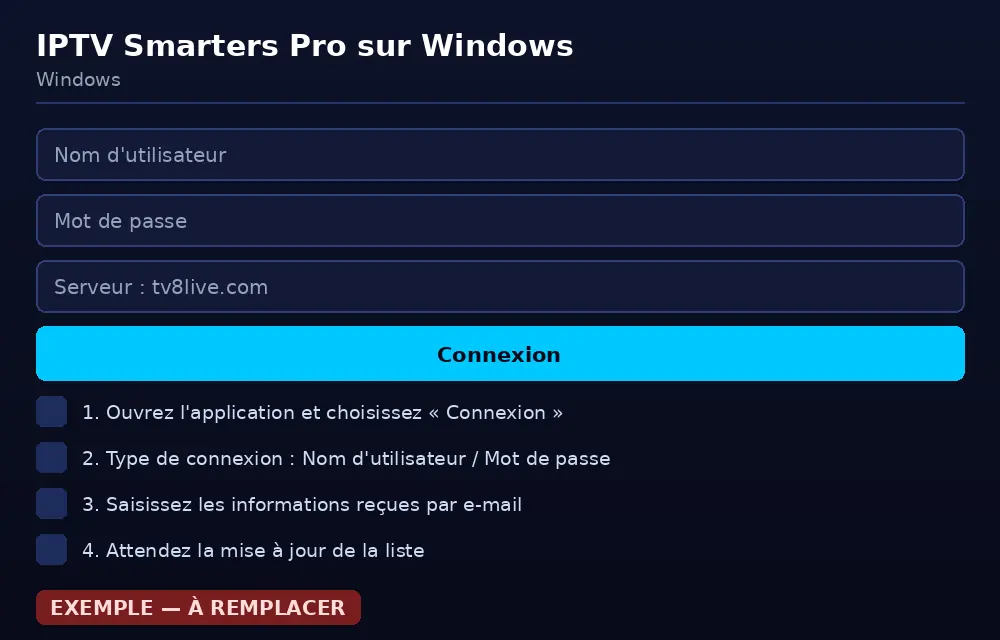
Vérifiez toujours l'éditeur et l'adresse avant de lancer l'installation. - 3
Lancez l'installation
Ouvrez le fichier téléchargé et suivez les indications. L'installation prend quelques secondes et ne demande aucune autorisation particulière. Si Windows affiche un avertissement SmartScreen, vérifiez d'avoir bien téléchargé depuis le site officiel avant de continuer.
Au terme, ouvrez le lecteur depuis le menu Démarrer. Le premier écran propose généralement la connexion par nom d'utilisateur et mot de passe.
- 4
Choisissez la bonne méthode de connexion
Au démarrage, le lecteur propose plusieurs méthodes d'accès. Pour TV8Live, choisissez celle fondée sur le nom d'utilisateur et mot de passe et évitez les options qui demandent de charger un fichier M3U : vos identifiants sont gérés de notre côté, vous n'avez aucune playlist à charger.
Si l'option n'apparaît pas, faites défiler les autres écrans d'accueil jusqu'à la trouver.
- 5
Saisissez l'hôte, le nom d'utilisateur et le mot de passe
Remplissez les trois champs avec les données de l'e-mail. Dans la case hôte, écrivez tv8live.com sans ajouter
http://ni barre oblique finale. Collez le mot de passe sans ajouter d'espaces.Certains lecteurs sont sensibles à la casse : si la connexion est refusée, essayez de le saisir à la main plutôt que de le coller.
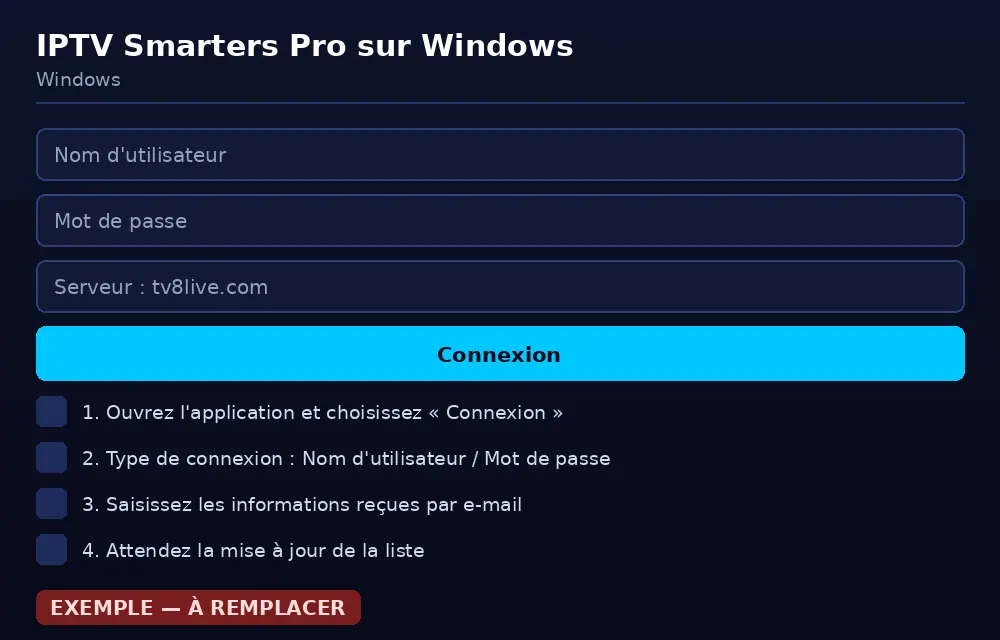
Trois champs, aucun enregistrement : remplissez et validez. - 6
Cliquez sur Se connecter et attendez le chargement
À la première connexion, le lecteur télécharge le catalogue : comptez une trentaine de secondes selon la connexion. Ne fermez pas le programme pendant le chargement, même s'il semble bloqué.
Si l'opération se bloque, vérifiez votre connexion en ouvrant une autre page dans le navigateur, puis recommencez.
- 7
Vérifiez la liste des chaînes et le guide électronique
Si la connexion a réussi, vous voyez la liste des chaînes regroupées par catégorie. Ouvrez une catégorie et sélectionnez une chaîne pour commencer à regarder. Le guide électronique, lorsqu'il est disponible, indique ce qui est diffusé à cet instant.
Certaines chaînes n'ont pas de guide associé : c'est normal et cela n'indique aucun problème.
- 8
Passez au téléviseur
Pour regarder sur votre télévision, reliez l'ordinateur au téléviseur avec un câble HDMI, choisissez l'entrée correspondante et mettez le lecteur en plein écran avec F11. Ensuite, vous changez de chaîne avec la télécommande ou le clavier.
À noter : l'ordinateur doit rester allumé et le lecteur au premier plan.
Si ça ne marche pas
Avant de réinstaller quoi que ce soit, suivez ce tableau. Les problèmes sont classés du plus fréquent au plus rare. Neuf fois sur dix, la cause est une faute de frappe ou la connexion, pas le compte.
| Problème | Cause probable | Que faire |
|---|---|---|
| Connexion refusée | Faute de frappe ou espace dans le mot de passe | Recopiez les trois identifiants depuis l'e-mail sans les modifier. L'hôte est tv8live.com, sans barre oblique finale. |
| Connexion ok, liste des chaînes vide | Compte pas encore activé ou catalogue non chargé | Attendez le chargement puis redémarrez le lecteur. Si la liste reste vide, vérifiez l'état de votre abonnement par e-mail. |
| Lecteur lent ou plantage | Version ancienne du programme | Mettez-le à jour depuis la même source officielle, redémarrez l'ordinateur et recommencez. |
| Le son passe, pas l'image | Sortie vidéo réglée sur un format non pris en charge | Dans les paramètres du lecteur, passez la sortie vidéo de « automatique » à « compatible ». |
| Buffering permanent | Connexion insuffisante | Vérifiez votre débit réel, approchez-vous du routeur ou passez en Ethernet. |
| Pas de guide électronique | Données EPG indisponibles pour cette chaîne | C'est normal pour certaines chaînes. Rechargez la liste ; si rien ne s'affiche, demandez une vérification au support. |
| Installation impossible | Fichier téléchargé non fiable ou logiciel indisponible | N'utilisez pas de fichiers tiers. Essayez un autre lecteur comme Televizo ou regardez depuis le lecteur en ligne. |
Questions fréquentes
Qu’est-ce qu’IPTV Smarters Pro et puis-je l’utiliser avec TV8Live ?
IPTV Smarters Pro est un lecteur multimédia indépendant : il ne contient aucune chaîne, il se contente d'afficher celles qu'on lui fournit. TV8Live communique les identifiants de son propre service, le lecteur fait le reste. Il n'existe aucun lien entre les deux : vérifiez toujours l'origine du logiciel que vous installez.
IPTV Smarters Pro est-il sûr sous Windows ?
La sécurité dépend entièrement de l'endroit où vous le téléchargez. Utilisez uniquement le site du développeur ou un store identifiable, vérifiez l'éditeur avant l'installation et n'acceptez jamais les demandes d'identifiants dans des fenêtres surgissantes au démarrage. TV8Live ne contrôle pas ce logiciel et ne peut garantir aucun téléchargement par des tiers.
Pourquoi la connexion est-elle refusée ?
Neuf fois sur dix, c'est une faute de frappe. Vérifiez que l'hôte est bien tv8live.com sans barre oblique finale, que le mot de passe n'a ni espace au début ni à la fin et que la casse correspond. Si le compte est expiré ou pas encore activé, la connexion sera refusée pour cette raison là aussi : dans ce cas, vérifiez l'état dans votre e-mail.
Le lecteur se fige ou se ferme tout seul
Cela arrive surtout avec des versions très anciennes sous Windows. Mettez le lecteur à jour depuis la même source que celle de l'installation, redémarrez l'ordinateur et recommencez. Si le problème persiste, essayez un lecteur plus léger comme Televizo, ou regardez depuis le lecteur en ligne de TV8Live, sans rien installer.
Comment passer de l’ordinateur au téléviseur ?
Reliez le PC au téléviseur avec un câble HDMI, sélectionnez l'entrée vidéo correspondante et le lecteur affichera l'image en plein écran, pilotable à la télécommande ou avec les touches média du clavier. Si le son passe mais pas l'image, changez la sortie vidéo du lecteur d'automatique à compatible.
Prochaine étape
Si vous n'avez pas encore d'abonnement, l'essai de 24 heures à 1 € vous donne un accès immédiat sans prélèvement. Si vous préférez ne rien installer, le lecteur en ligne de TV8Live fonctionne directement dans le navigateur. Pour toute autre question, commencez par la FAQ.