Lecteur en ligne
Lecteur IPTV en ligne : rien à installer
Vous avez un ordinateur et vous voulez voir si la diffusion vaut la peine avant d'acheter une TV box ? Le lecteur IPTV en ligne de TV8Live s'ouvre dans le navigateur : connectez-vous avec vos données et regardez. Rien à installer, rien à configurer, aucun lecteur à télécharger.
C'est le moyen le plus simple d'essayer le service, et c'est tout à fait utilisable au quotidien si votre télévision est reliée à l'ordinateur. Il fonctionne sous Windows, macOS et Linux, ainsi que sur tablette si vous changé d'écran.
Un navigateur à jour suffit
Aucune extension, aucun lecteur externe, aucun codec à installer à la main.
Il vous faut
- Chrome, Edge, Firefox ou Safari à jour
- Une connexion stable (10 Mbps recommandés)
- Vos trois identifiants TV8Live
- Un abonnement actif, même l'essai à 1 €
Vous n'avez pas besoin de
- TV box ou adaptateur HDMI
- Une application à installer
- Un compte Google ou un autre abonnement
- Un prélèvement pour l'essai
Trois étapes dans le navigateur
De la première connexion à la première chaîne en moins de deux minutes.
- 1
Ouvrez le lecteur et connectez-vous
Allez sur la page du lecteur en ligne et saisissez l'hôte (tv8live.com), votre nom d'utilisateur et votre mot de passe de l'e-mail d'activation. Il n'y a pas d'inscription : ce sont les données de votre propre abonnement.
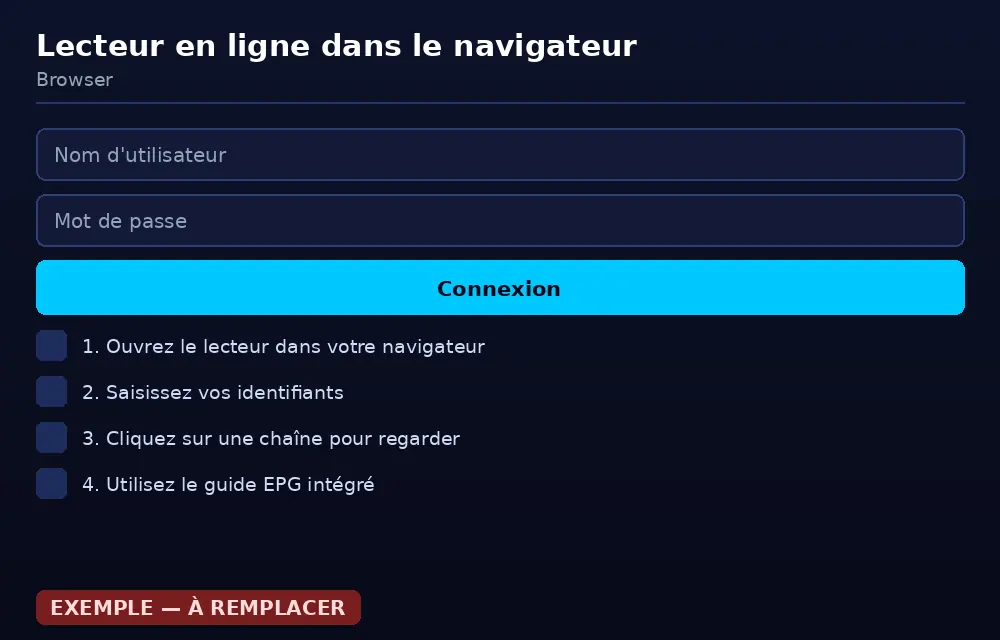
L'écran de connexion : trois champs, aucune inscription. - 2
Choisissez une chaîne
Une fois connecté, votre liste de chaînes apparaît, regroupée par catégorie. Choisissez-en une et appuyez sur lecture. Le guide électronique intégré indique ce qui passe en ce moment.
La liste de chaînes avec le guide électronique à côté de chaque chaîne. - 3
Passez à la télévision quand vous voulez
Si l'ordinateur est relié à la télévision par HDMI, vous pouvez basculer la sortie vidéo vers la TV. Le lecteur devient alors la source : les données restent celles de votre abonnement et les chaînes sont celles que vous verriez sur une TV box.
Quand vous regardez depuis le navigateur, l'onglet du lecteur doit rester actif : ouvrir un autre onglet met la vidéo en pause ou la bloque. Certains navigateurs demandent l'autorisation de lecture automatique : acceptez-la quand l'invite apparaît.
Lecteur en ligne ou application dédiée ?
Les deux fonctionnent. Cela dépend de l'endroit où vous regardez et de vos préférences.
| Lecteur en ligne | Application dédiée | |
|---|---|---|
| Installation | Aucune : s'ouvre dans le navigateur | Une application depuis le store |
| Coût supplémentaire | Aucun | Aucun |
| Sur une télévision | Uniquement si vous reliez le PC en HDMI | Natif, sans câble |
| Finesse de l'interface | Bonne pour commencer | Meilleure : guide EPG, favoris, enregistrement |
| Consommation de données | Identique | Identique |
| Recommandé pour | Essayer tout de suite, usage occasionnel | Usage quotidien à la télévision |
Si vous envisagez une nouvelle télévision ou une TV box, le guide application IPTV pour Android explique les caractéristiques à vérifier.
Questions fréquentes sur le lecteur en ligne
Qu'est-ce qu'un lecteur IPTV en ligne ?
C'est un lecteur qui fonctionne directement dans la page du navigateur, sans installation. Vous saisissez les trois données de votre abonnement TV8Live et vous accédez à votre liste de chaînes. Il ne demande ni extension, ni codec dédié, ni application à télécharger : c'est le moyen le plus rapide de vérifier si le service vous convient.
Faut-il payer pour utiliser le lecteur en ligne ?
Il faut un abonnement actif, y compris l'essai de 24 heures à 1 €, qui ne demande pas de carte et ne se renouvelle pas. Le lecteur est gratuit : il n'y a aucun coût d'installation ni de licence.
Est-ce que ça marche avec toutes les connexions ?
C'est vrai pour tout abonnement actif, mais il existe une limite de connexions simultanées qui dépend de la formule : le mensuel en autorise deux, l'annuel trois. Chaque appareil ouvert en même temps occupe une connexion. Dépasser la limite peut interrompre la diffusion sur tous les appareils à la fois.
Je vois les mêmes chaînes que sur l'application ?
Oui. Le catalogue, les chaînes en direct et la section VOD sont identiques : seule l'interface change. Certaines fonctions avancées, comme l'enregistrement, sont disponibles dans les lecteurs natifs et pas dans le navigateur.
Comment passer du navigateur à la télévision ?
Reliez l'ordinateur à la télévision avec un câble HDMI, réglez la TV sur l'entrée correspondante et sélectionnez la fenêtre du lecteur comme source vidéo. Vos données restent les mêmes. Si vous voulez une solution câblée et indépendante, une TV box vaut mieux : le guide Android et TV box explique quoi regarder.
Essayez dès maintenant dans le navigateur
Vingt-quatre heures gratis, puis un euro. Si vous préférez regarder à la télévision, nos guides couvrent tous les appareils.