Cette guide explique comment utiliser un lecteur indépendant avec vos identifiants TV8Live. TV8Live ne développe pas, ne distribue pas et ne supporte pas ce logiciel et n'est affilié à aucun de ses développeurs : nous n'utilisons pas son logo et n'assurons pas l'assistance sur le lecteur. Pour l'accès au service TV8Live, écrivez-nous sur WhatsApp ; pour un problème propre au lecteur, adressez-vous à son développeur.
Avant de commencer
Smart IPTV est un lecteur IPTV gratuit et indépendant, disponibles sur les télévisions compatibles Samsung et LG (on parle souvent de Pathfinder). Il ne contient aucune chaîne : il affiche celles qu'on lui fournit par identifiants. Il faut installer l'application depuis le magasin du téléviseur avant de pouvoir l'utiliser.
Il vous faut
- Une télévision Samsung ou LG Smart TV à jour
- Une connexion Wi-Fi stable, idéalement en filaire
- Les trois identifiants reçus par e-mail à l'activation
Inutile
- Un abonnement à un autre service IPTV
- Une application payante : les lecteurs sont gratuits
Le lecteur demande l'adresse MAC du téléviseur, que vous trouverez dans Paramètres › Général › Réseau › État du réseau › Adresse MAC, puis de la saisir sur la page d'inscription pour générer un identifiant unique. Vérifiez toujours que votre fabricant propose bien l'application dans son magasin avant de chercher ailleurs.
Procédure pas à pas
- 1
Préparez vos identifiants et l’adresse MAC de la télévision
Avant d'ouvrir le magasin d'applications, relevez l'adresse MAC de votre téléviseur. Sur les modèles récents, elle s'affiche dans Paramètres › Général › Réseau › État du réseau › Adresse MAC. Notez-la sur votre téléphone : vous en aurez besoin à l'étape d'enregistrement.
Relevez également les trois identifiants de votre abonnement TV8Live : hôte, nom d'utilisateur et mot de passe.
- 2
Ouvrez le magasin d’applications de votre télévision
Sur les télévisions récentes, appuyez longuement sur le bouton central de la télécommande pour ouvrir le panneau des applications, puis sur l'icône du magasin. Chez Samsung, c'est « Galaxy Store » ; chez LG, c'est « LG Content Lab ». Si vous ne la trouvez pas, le manuel de votre télévision indique où se trouve le magasin.
- 3
Cherchez Smart IPTV et installez l’application
Dans le champ de recherche, saisissez le nom exact du lecteur. Vérifiez le développeur affiché sous le titre : plusieurs applications au nom similaire existent et ne sont pas le même logiciel. Lancez l'installation, qui ne prend qu'une trentaine de secondes.
Si l'application n'apparaît pas dans le magasin de votre téléviseur, c'est que votre modèle n'est pas compatible. Ne cherchez pas d'APK sur internet : ce sont souvent des versions non officielles, potentiellement modifiées, qui demandent un code d'activation que vous n'avez pas.
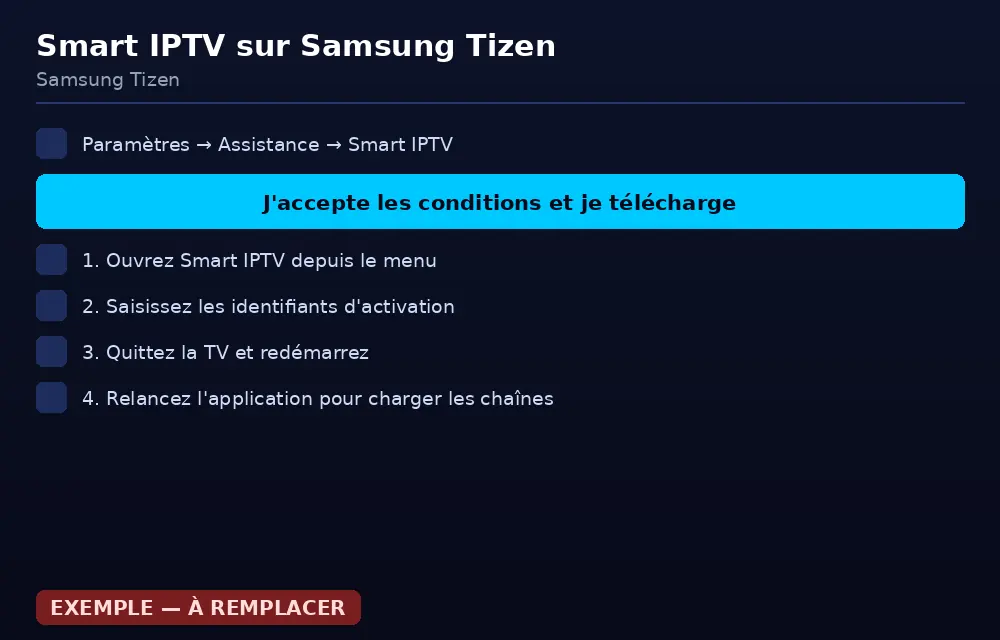
Vérifiez le nom du développeur : plusieurs applications portent un nom similaire. - 4
Acceptez les conditions et récupérez votre identifiant
Au premier lancement, Smart IPTV affiche ses conditions d'utilisation. Acceptez-les pour continuer. L'application demande ensuite l'adresse MAC de votre télévision : saisissez celle relevée à l'étape 1, puis le site officiel génère un identifiant unique que vous devez copier.
Conservez cet identifiant : il vous permettra de reconfigurer le lecteur sur un autre appareil sans tout recommencer.
- 5
Lancer l’application et saisir l’hôte et les identifiants
Une fois l'identifiant récupéré, ouvrez l'application sur la télévision. Dans les paramètres, indiquez votre identifiant récupéré, puis le serveur et vos identifiants : l'hôte est tv8live.com, le nom d'utilisateur et le mot de passe sont ceux reçus par e-mail. Saisissez le nom d'utilisateur et le mot de passe exactement comme dans le message, sans espace en début ou en fin.
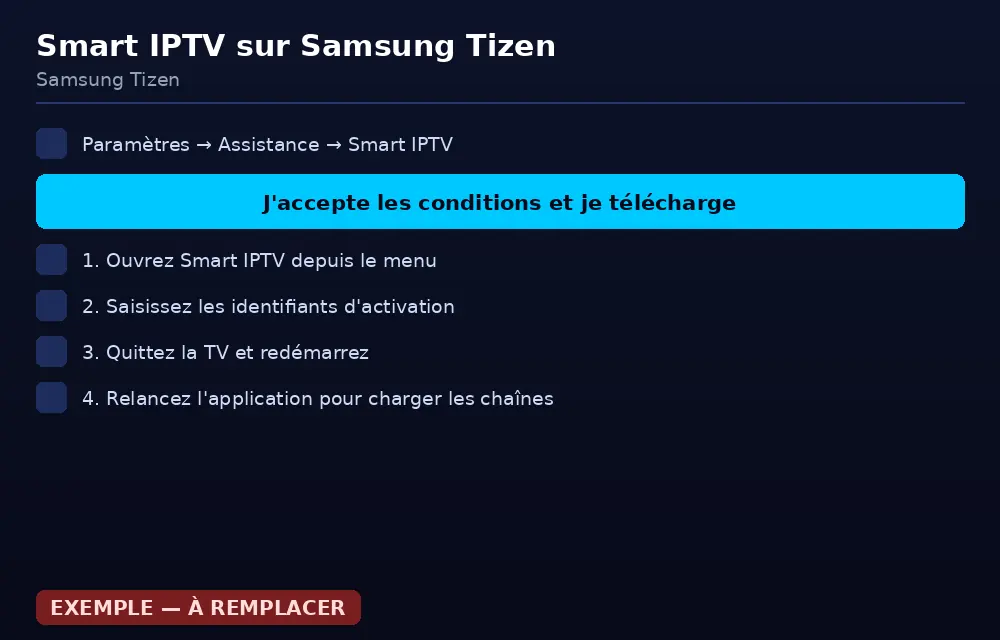
L'identifiant généré par le site officiel va dans le premier champ. - 6
Choisissez l'option de chargement appropriate
Smart IPTV vous demande si vous souhaitez utiliser votre propre fichier de playlist ou un compte. Pour TV8Live, choisissez le compte et saisissez vos identifiants : c'est ce mode qui permet la mise à jour automatique de la liste des chaînes, la guide électronique et le décompte du nombre de chaînes actives.
Si vous préférez charger manuellement une liste, le lecteur propose un import de fichier M3U. Ce n'est pas la méthode recommandée ici : votre abonnement est lié à un compte, pas à un fichier.
- 7
Patientez pendant la synchronisation
Le chargement initial des chaînes peut prendre une à deux minutes. L'application affiche une barre de progression : laissez-la terminer, sans éteindre la télévision. Une fois la synchronisation terminée, la liste complète des chaînes apparaît, avec le guide électronique si les données sont disponibles pour certaines chaînes.
Si ça ne marche pas
Avant de réinstaller quoi que ce soit, suivez ce tableau. Les problèmes sont classés du plus fréquent au plus rare. Neuf fois sur dix, la cause est une faute de frappe ou la connexion, pas le compte.
| Problème | Cause probable | Que faire |
|---|---|---|
| « Non autorisé » ou « Autorisation refusée » | Identifiant récupéré non valide ou associé à un autre appareil | Générez un nouvel identifiant sur le site officiel avec l'adresse MAC de la télévision et remplacez-le dans l'application. |
| L'application n'apparaît pas dans le magasin | Modèle de télévision non compatible | Aucun contournement n'est fiable : utilisez Televizo sur Android TV ou le lecteur en ligne. |
| Liste des chaînes vide | Identifiants mal saisis ou catalogue pas encore synchronisé | Recopiez les trois identifiants depuis l'e-mail, attendez la fin de la synchronisation, puis relancez l'application. |
| Pas de guide électronique | Données EPG non disponibles pour cette chaîne | La guide dépend du diffuseur. Si elle ne s'affiche sur aucun canal, vérifiez la date et l'heure de votre télévision. |
| L'application plante au lancement | Version obsolète de l'application | Mettez à jour l'application depuis le magasin de votre fabricant et redémarrez la télévision. |
| Erreur « Login incorrect » | Espace invisible en fin de mot de passe | Recopiez le mot de passe depuis l'e-mail, ou saisissez-le à la main, caractère par caractère. |
| Connexion instable | Wi-Fi faible | Branchez la télévision en filaire si possible ; le Wi-Fi 5GHz réduit déjà nettement les coupures. |
Questions fréquentes
Qu’est-ce que Smart IPTV et puis-je l’utiliser avec TV8Live ?
Smart IPTV est un lecteur IPTV gratuit et indépendant, conçu pour les télévisions Samsung et LG. Il ne contient aucune chaîne : il affiche celles qu'on lui fournit par identifiants. TV8Live fournit les identifiants de son propre service, le lecteur fait le reste. Il n'existe aucun lien entre les deux : vérifiez toujours l'origine du logiciel que vous installez.
Pourquoi mon identifiant est-il refusé ?
Généralement parce qu'il a été généré pour une autre adresse MAC, ou parce qu'il a expiré. Générez-en un nouveau depuis le site officiel du développeur, en utilisant l'adresse MAC de votre télévision relevée dans les paramètres réseau, et remplacez l'ancien dans l'application.
Puis-je l’installer sur une télévision qui n’a pas de magasin d’applications ?
Si votre télévision ne propose pas le magasin d'applications de Samsung ou LG, l'application ne peut pas y fonctionner. Utilisez un appareil externe compatible Android ou le lecteur en ligne de TV8Live, qui fonctionne dans n'importe quel navigateur.
Smart IPTV est-il sûr ?
Installez l'application uniquement depuis le magasin officiel de votre fabricant. Évitez tout fichier APK téléchargé ailleurs : ce sont souvent des versions non officielles et modifiées. Smart IPTV est un logiciel indépendant développé par un tiers ; TV8Live n'en détient ni ne distribue les droits.
Comment mettre à jour la liste des chaînes ?
Dans les paramètres de l'application, utilisez l'option de synchronisation ou de rafraîchissement. Si la liste ne se met pas à jour, vérifiez que vos identifiants sont toujours corrects et que la date et l'heure de la télévision sont à jour : une heure fausse suffit à empêcher le chargement des chaînes.
Prochaine étape
Si vous n'avez pas encore d'abonnement, l'essai de 24 heures à 1 € vous donne un accès immédiat sans prélèvement. Si vous préférez ne rien installer, le lecteur en ligne de TV8Live fonctionne directement dans le navigateur. Pour toute autre question, commencez par la FAQ.