Questa guida mostra come usare un player indipendente con i dati di accesso TV8Live. TV8Live non sviluppa, non distribuisce e non supporta questo software e non è affiliato al suo sviluppatore: non usiamo il suo logo e non offriamo assistenza sul player. Per l’accesso al servizio TV8Live scrivici su WhatsApp, per problemi specifici del player rivolgiti allo sviluppatore.
Prima di iniziare
Smart IPTV è la soluzione più adatta ai televisori con sistema Tizen, cioè gran parte delle Smart TV Samsung. La procedura è un po’ più lunga di altre perché richiede una fase di attivazione separata, ma il risultato finale è molto stabile.
Serve avere
- Una Smart TV Samsung con sistema Tizen
- Il televisore collegato a internet via Ethernet o Wi-Fi
- Una tastiera USB wireless per la fase di attivazione
- Un computer temporaneo per completare l’attivazione
Non serve
- {icon("cross")} Un abbonamento di un altro servizio IPTV
- {icon("cross")} Un’app a pagamento: i player sono gratuiti
Non sei sicuro che il tuo televisore abbia Tizen? La guida App IPTV per Android spiega come capire quale sistema usa il tuo televisore e cosa fare in ciascun caso.
Procedimento passo passo
- 1
Verifica che il televisore abbia Tizen
Apri le impostazioni del televisore e cerca la voce «Informazioni» o «Sistema». Se compare «Tizen», puoi procedere. Se invece è Android TV o un sistema proprietario, segui la guida Televizo o, se il televisore è molto vecchio, valuta una TV box: la guida Android spiega tutto.
- 2
Collega il televisore a internet via cavo
Smart IPTV si attiva con il televisore connesso. Una connessione Ethernet è preferibile al Wi-Fi: è più stabile e rende l’attivazione più rapida. Se usi il Wi-Fi, assicurati che il televisore sia connesso a una rete 2.4 GHz stabile.
Verifica la connessione aprendo il menu del televisore e controllando lo stato della rete.
- 3
Apri le impostazioni del televisore
Premi il tasto menu del telecomando e naviga fino a Impostazioni › Supporto › Smart IPTV. La voce può chiamarsi diversamente o trovarsi sotto «Impostazione TV» o «Assistenza», a seconda del modello.
Se non trovi la voce, il tuo modello non supporta questa applicazione.
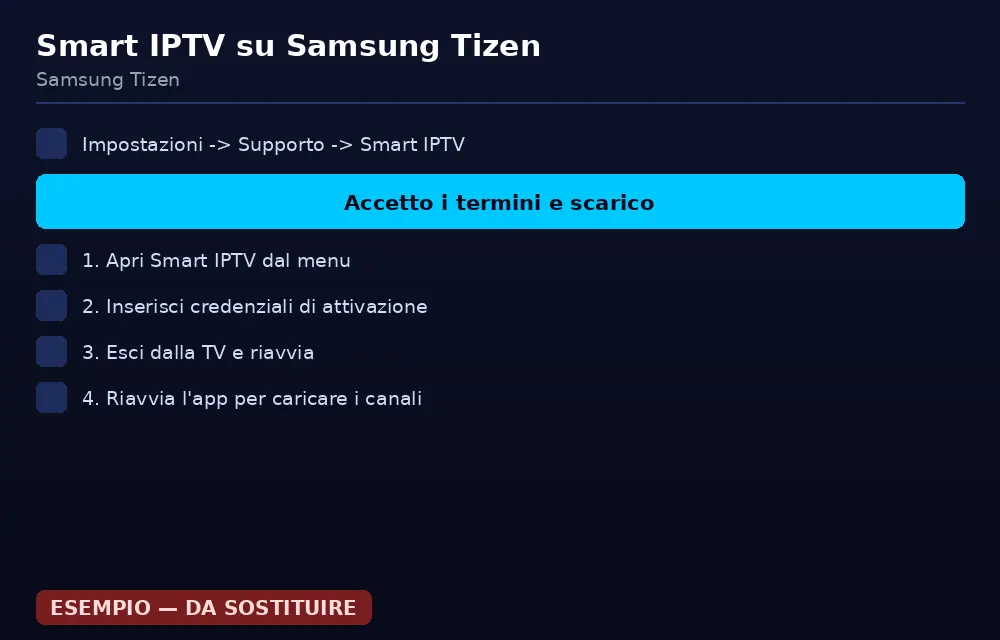
Il percorso cambia leggermente da modello a modello: guarda sotto Supporto o Assistenza. - 4
Accetta i termini e avvia il download
Seleziona la casella di accettazione dei termini e premi il pulsante di download. L’applicazione si scarica automaticamente sul televisore. L’operazione dura poco e non richiede credenziali in questa fase.
- 5
Registra il tuo codice di attivazione
Al termine del download l’applicazione chiede un codice. Il pulsante «Accedi» lo indica sullo schermo: segnalo, comparirà la schermata con l’indirizzo del sito di attivazione. Inseriscilo al computer con un browser.
La tastiera USB rende questa operazione molto più comoda: senza, alcuni televisori faticano a far cambiare focus fra i campi.
- 6
Inserisci i dati TV8Live nel portale di attivazione
Nel portale compila i campi richiesti con i dati del tuo abbonamento. Il formulario può chiedere l’indirizzo MAC del televisore: lo trovi in Impostazioni › Supporto › Informazioni. Inseriscilo senza trattini o punti.
Premi il pulsante di registrazione. Comparirà la conferma che il codice di attivazione è stato generato: copialo e torna al televisore.
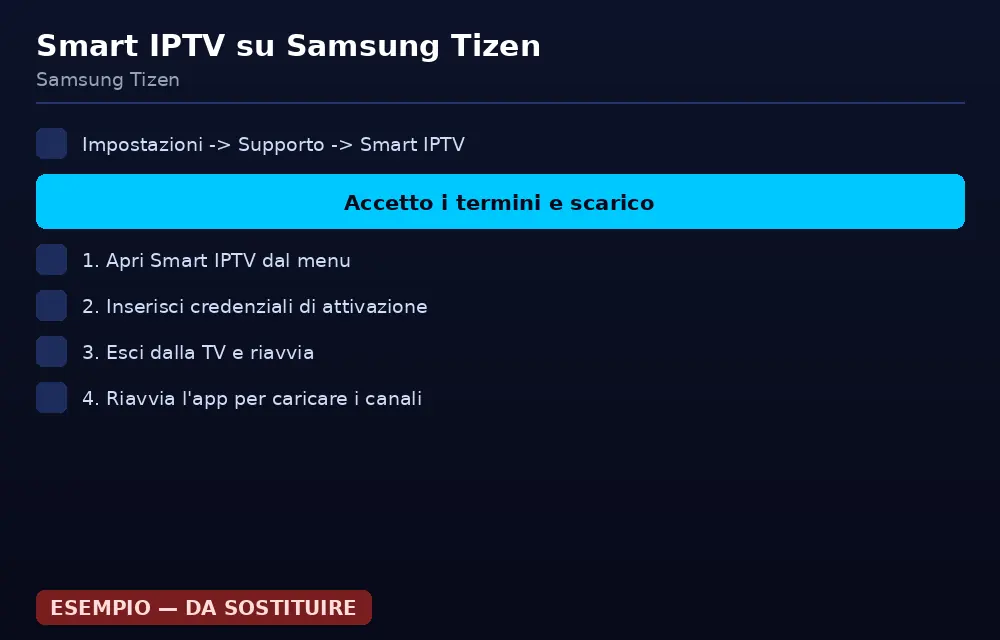
Compila i dati di attivazione con le informazioni ricevute via e-mail. - 7
Inserisci il codice sul televisore e riavvia
Digita il codice sul televisore usando la tastiera USB. Quando confermi, il televisore scarica l’elenco dei tuoi canali e si riavvia automaticamente. Questa fase può durare un minuto.
Al termine troverai l’applicazione nel menu del televisore, con la tua lista pronta.
- 8
Avvia l’applicazione e guarda
Dal menu del televisore apri Smart IPTV: la lista canali compare con la guida elettronica accanto. Seleziona un canale con le frecce del telecomando e premi OK per guardare.
La prima riproduzione avvia il download dei dati del canale: se compare un’attesa, è normale.
Se qualcosa non funziona
Prima di reinstallare qualsiasi cosa, segui questa tabella. Nell’ordine in cui sono elencati i problemi, dal più comune al meno comune. Quasi sempre la causa è un errore di battitura o una connessione, non l’account.
| Problema | Causa probabile | Cosa fare |
|---|---|---|
| Non trovo la voce Smart IPTV | Il televisore non è Samsung Tizen | Verifica la versione del sistema in Informazioni. Se è Android TV, usa Televizo. |
| Il codice di attivazione è rifiutato | Data e ora del televisore non corrette | Imposta data e ora automatiche nelle impostazioni del televisore e riprova. |
| L’indirizzo MAC non è accettato | Errore di digitazione | Ricopialo da Informazioni e inseriscilo senza trattini, punti o spazi. |
| La lista canali non compare | L’applicazione non è stata chiusa correttamente | Riavvia il televisore e riapri l’applicazione dal menu. |
| «Not registered» all’avvio | Registrazione non completata | Ripeti i passaggi di attivazione: potresti aver saltato la conferma finale sul portale. |
| Buffering continuo | Wi-Fi debole o televisione lontana dal router | Collega il televisore via cavo Ethernet. |
| Funziona sul computer ma non in TV | Formato video non supportato dalla TV | Cambia l’uscita video su «compatibile» nelle impostazioni del televisore. |
Domande frequenti
Cos’è Smart IPTV e a cosa serve?
Smart IPTV è un’applicazione gratuita pensata per i televisori con sistema Tizen, cioè la maggior parte delle Smart TV Samsung di ultima generazione. Si installa dalla TVBox, si registra una volta e poi si avvia dal menu del televisore. TV8Live fornisce i dati di accesso, l’applicazione è di terze parti e non è affiliata a noi.
Perché devo usare una tastiera USB?
Perché la procedura di attivazione prevede di digitare un codice. Senza tastiera puoi usare l’app tastiera del televisore, ma è scomodo. Una tastiera USB da 5 euro con un ricevitore da 2.4 GHz rende l’operazione molto più semplice.
Il codice di attivazione non è valido, cosa faccio?
Ricontrolla di aver acceso il televisore con il cavo di rete collegato e riprova. Se l’errore persiste, verifica l’ora e la data del televisore: un’ora sbagliata fa fallire l’attivazione. Se il problema resta, usa il player online o segui la guida IPTV Smarters Pro su un dispositivo con Android.
Smart IPTV è disponibile sul mio televisore?
Funziona sui televisori Samsung con Tizen. Se il tuo televisore ha Android TV, è meglio usare Televizo o Facile TV. La guida sulle TV box spiega come capire quale sistema ha il tuo televisore.
Dopo l’installazione devo digitare di nuovo i miei dati?
No. Dopo l’attivazione i tuoi dati restano memorizzati nel televisore. Per reinstallare la lista in futuro ti serviranno di nuovo, quindi conserva l’e-mail di attivazione in un posto sicuro.
Prossimo passo
Se non hai ancora un abbonamento attivo, la prova di 24 ore a 1 € ti dà accesso immediato senza addebiti per 24 ore. Se invece preferisci non installare nulla, il player online di TV8Live funziona direttamente nel browser. Per qualsiasi altro dubbio, parti dalle FAQ.