Esta guía explica cómo usar un reproductor independiente con tus credenciales de TV8Live. TV8Live no desarrolla, no distribuye ni da soporte a ese software y no está afiliado a ninguno de sus desarrolladores: no usamos su logotipo y no ofrecemos asistencia sobre el reproductor. Para acceder al servicio TV8Live escríbenos por WhatsApp; para un problema propio del reproductor, habla con su desarrollador.
Antes de empezar
Antes de abrir el reproductor, comprueba que tienes a mano tres cosas: un ordenador Windows actualizado, una conexión a internet y las credenciales de tu suscripción. Si todavía no tienes suscripción, la prueba de 24 horas por 1 € no pide tarjeta y se activa en segundos.
Necesitas
- Un ordenador con Windows 10 o posterior y al menos 2 GB de RAM libres
- Una conexión estable — con 10 Mbps basta para una emisión fluida
- Las tres credenciales del correo de activación
No necesitas
- Una suscripción a otro servicio IPTV
- Una app de pago: los reproductores son gratuitos
Si lo que quieres es ver en la televisión y no en el ordenador, conviene empezar por una TV box: la página IPTV en Android explica qué hay que mirar.
Procedimiento paso a paso
- 1
Recupera las tres credenciales de tu correo
Abre el mensaje de activación y localiza host, usuario y contraseña. En esta guía aparecen como
tv8live.com,TU_USUARIOyTU_CONTRASENA. El host es siempre el mismo: si en el correo encuentras otra cosa, usa exactamente lo que te hayan dado.No guardes tus credenciales en un archivo de texto compartido, en un chat de grupo ni en las notas del teléfono. Solo hacen falta durante la configuración y si algún día reinstalas el reproductor.
- 2
Descarga el reproductor de una fuente oficial
Consigue la versión de escritorio para Windows desde la página oficial del desarrollador o desde un canal de distribución oficial. Antes de instalar, comprueba el nombre del desarrollador y que la dirección corresponda al sitio oficial.
No descargues archivos desde enlaces promocionales, sitios de descarga genéricos ni anuncios que encuentres en un buscador. Si durante la instalación te ofrecen programas adicionales, cancela: un reproductor multimedia no necesita ningún software de satélite.
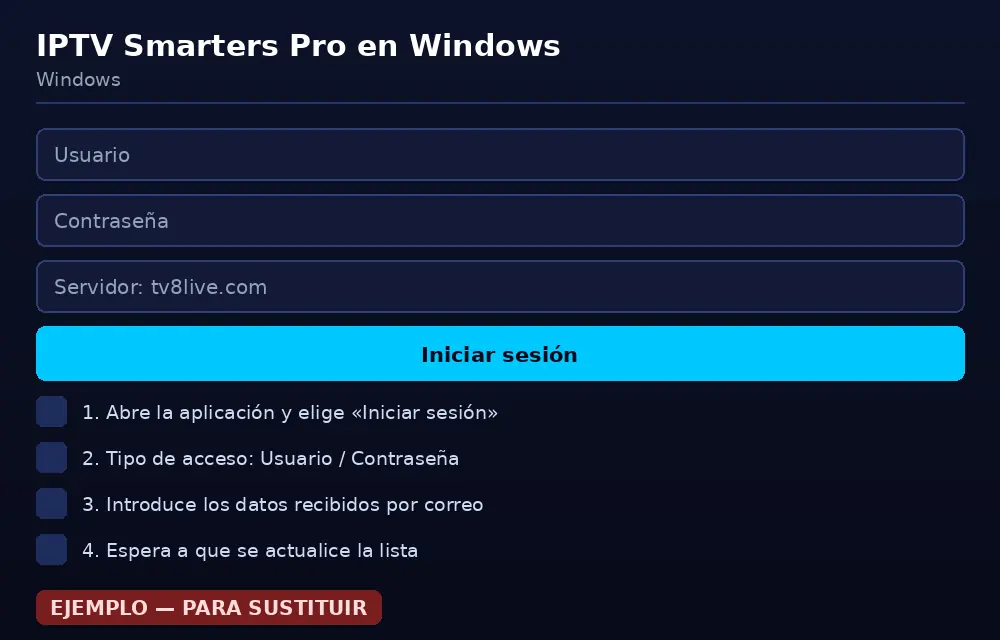
Comprueba siempre el editor y la dirección antes de iniciar la instalación. - 3
Inicia la instalación
Abre el archivo descargado y sigue las indicaciones. La instalación tarda unos pocos segundos y no pide permisos extraños. Si Windows muestra un aviso de SmartScreen, verifica haber descargado desde el sitio oficial antes de continuar.
Al terminar, abre el reproductor desde el menú Inicio. La primera pantalla suele ofrecer el acceso con usuario y contraseña.
- 4
Elige el método de acceso correcto
Al arrancar, el reproductor ofrece varios métodos de acceso. Para TV8Live elige el que se basa en usuario y contraseña y evita las opciones que piden cargar un archivo M3U: tus credenciales las gestionamos nosotros y no tienes ninguna lista que cargar.
Si la opción no aparece, recorre las demás pantallas de inicio hasta encontrarla.
- 5
Introduce host, usuario y contraseña
Rellena los tres campos con los datos del correo. En la casilla del host escribe tv8live.com sin añadir
http://ni barra final. Pega la contraseña sin añadir espacios.Algunos reproductores distinguen mayúsculas: si el acceso se rechaza, prueba a escribirlo a mano en lugar de pegarlo.
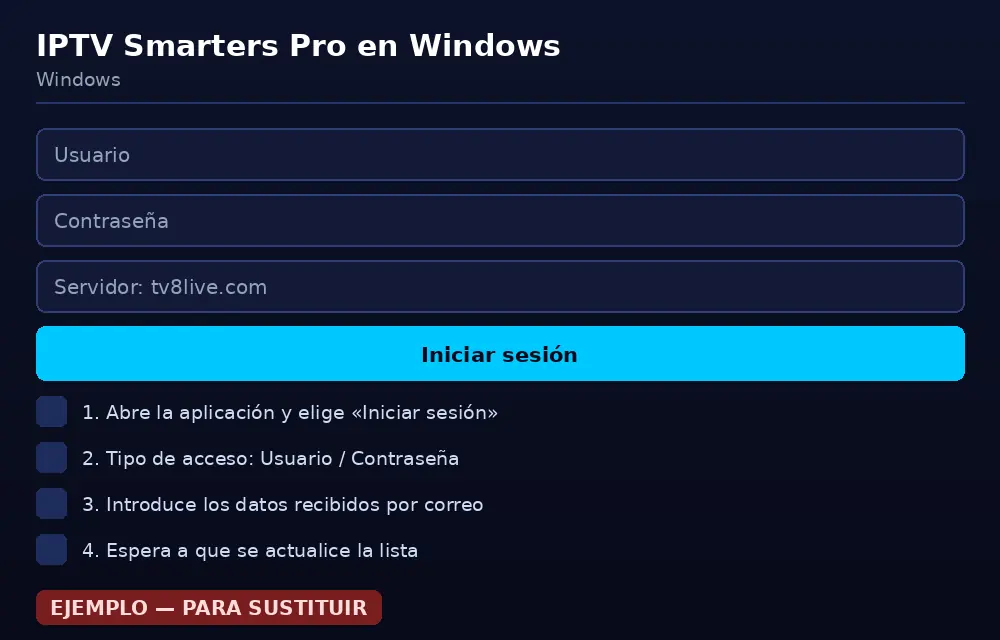
Tres campos, ningún registro: rellena y pulsa el botón de acceso. - 6
Pulsa Entrar y espera la carga
En el primer acceso el reproductor descarga el catálogo: puede tardar medio minuto según la conexión. No cierres el programa durante la carga, aunque parezca bloqueado.
Si la operación se atasca, comprueba tu conexión abriendo otra página en el navegador y vuelve a empezar.
- 7
Revisa la lista de canales y la guía electrónica
Si el acceso ha funcionado verás la lista de canales agrupados por categoría. Abre una categoría y selecciona un canal para empezar a ver. La guía electrónica, cuando está disponible, indica lo que se emite en ese momento.
Puede que algunos canales no tengan guía asociada: es normal y no indica ningún problema.
- 8
Pasa a la televisión
Si quieres ver en la televisión, conecta el ordenador al televisor con un cable HDMI, elige la entrada correspondiente y pon el reproductor a pantalla completa con F11. A partir de ahí cambias de canal con el mando o con el teclado.
Ten en cuenta que el ordenador debe seguir encendido y el reproductor en primer plano.
Si algo no funciona
Antes de reinstalar nada, sigue esta tabla. Los problemas están ordenados de más a menos frecuente. Nueve de cada diez veces la causa es una errata o la conexión, no la cuenta.
| Problema | Causa probable | Qué hacer |
|---|---|---|
| Acceso rechazado | Error de tecleo o espacio en la contraseña | Recopia las tres credenciales del correo sin modificarlas. El host es tv8live.com, sin barra final. |
| Acceso correcto, lista de canales vacía | Cuenta sin activar o catálogo sin cargar | Espera la carga y reinicia el reproductor. Si sigue vacía, comprueba el estado de tu suscripción por correo. |
| El reproductor va lento o se cuelga | Versión antigua del programa | Actualízalo desde la misma fuente oficial, reinicia el ordenador y vuelve a probar. |
| Suena el audio pero no hay imagen | Salida de vídeo ajustada a un formato no compatible | En los ajustes del reproductor cambia la salida de vídeo de «automática» a «compatible». |
| Carga constante | Conexión insuficiente | Comprueba tu velocidad real, acércate al router o pasa al cable Ethernet. |
| No aparece la guía electrónica | Datos EPG no disponibles para ese canal | Es normal en algunos canales. Recarga la lista; si no aparece en ninguno, pide una comprobación al soporte. |
| No se puede instalar | Descarga no fiable o software no disponible | No uses archivos de terceros. Prueba otro reproductor como Televizo o mira desde el reproductor en línea. |
Preguntas frecuentes
¿Qué es IPTV Smarters Pro y puedo usarlo con TV8Live?
IPTV Smarters Pro es un reproductor multimedia independiente: no contiene canales, se limita a mostrar los que le proporcionas. TV8Live facilita los datos de acceso de su propio servicio y el reproductor hace el resto. No hay ninguna relación entre ambas cosas: comprueba siempre el origen del software que instales.
¿IPTV Smarters Pro es seguro en Windows?
La seguridad depende enteramente de dónde lo descargues. Usa solo el sitio oficial del desarrollador o una tienda reconocible, verifica el editor antes de instalar y no aceptes peticiones de credenciales en ventanas emergentes que aparezcan al arrancar. TV8Live no controla ese software y no puede garantizar descargas de terceros.
¿Por qué se rechaza el acceso?
Nueve de cada diez veces es un error de tecleo. Comprueba que el host sea tv8live.com sin barra final, que la contraseña no tenga espacios al principio ni al final y que las mayúsculas coincidan. Si la cuenta ha caducado o aún no se ha activado, el acceso se rechazará por eso también: en ese caso comprueba el estado en tu correo.
El reproductor se cuelga o se cierra solo
Con versiones muy antiguas en Windows. Actualiza el reproductor desde la misma fuente desde la que lo instalaste, reinicia el ordenador y vuelve a probar. Si el problema persiste, prueba un reproductor más ligero como Televizo, o mira desde el reproductor en línea de TV8Live, sin instalar nada.
¿Cómo paso del ordenador a la televisión?
Conecta el PC al televisor con un cable HDMI y selecciona la entrada de vídeo correspondiente: el reproductor mostrará la imagen a pantalla completa y podrás usar el mando o las teclas multimedia del teclado. Si se oye el audio pero no se ve la imagen, cambia la salida de vídeo del reproductor de automática a compatible.
Siguiente paso
Si aún no tienes suscripción, la prueba de 24 horas por 1 € te da acceso inmediato sin pedir tarjeta. Y si prefieres no instalar nada, el reproductor en línea de TV8Live funciona directamente en el navegador. Para cualquier otra duda, empieza por la FAQ.